 peterpan1342026-08-22
原帖作者:毒零风骚
本地整理日期:2026-08-22
说明:这是对既往帖子的收集整理版,第三方服务、界面和免费额度可能随时间变化;请遵守所在地法律、服务条款及网络安全要求,不要泄露管理员密码、域名或订阅地址。
最近总是看到关于梯子的讨论分享,大家更倾向于购买机场,但是感觉不稳定又怕跑路。
想起来之前看到过别人的分享,刚好赶上双休日,花点时间整理一下,来个喂饭级的教程吧。
前置必备材料
- Cloudflare 官网免费账号(无需充值),注册地址: https://dash.cloudflare.com/
- 免费域名注册地址:https://dash.domain.digitalplat.org/signup?ref=DJgByzD3Si
- PC 端 Chrome/Edge 浏览器(手机端操作容易页面错位)
- 如果你IT基础还行,github上的edgetunnel,就是我们这次的路径,原地址:https://github.com/cmliu/edgetunnel
通用温馨提示
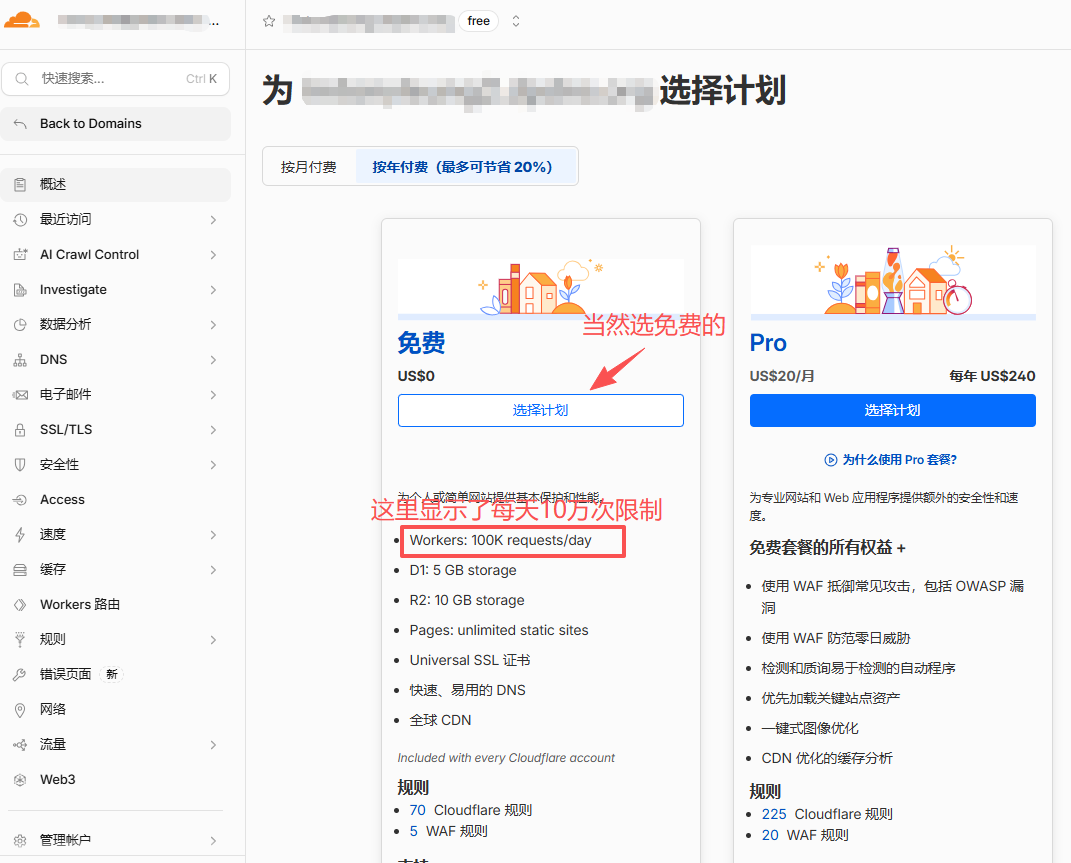
- CF 免费 Workers 每日出站请求有额度(10万次,正常使用,单人足够,你要分享就分享方法,只分享节点会让你自己也上不去),在线优选间隔 3 小时以上再点击,避免限流;
- 全程只新建 1 组 Worker+KV,不要多开实例;
- 所有截图隐私信息(账号、域名、密钥)全部打马赛克,按钮 / 输入框用红框、红箭头标注。
整体搭建流程总览
- 注册 DigitalPlat 免费域名,托管接入 Cloudflare
- CF 后台新建专属 KV 命名空间
- 创建唯一 Worker,清空默认代码,粘贴本地完整修复版 worker.js
- Worker 绑定 KV 命名空间(新手最容易踩坑核心步骤)
- Worker 绑定刚申请的自定义域名
- 域名访问后台,重置配置后一键批量优选 IP
- 复制订阅链接,各客户端导入使用
步骤 1:领取免费域名并接入 Cloudflare
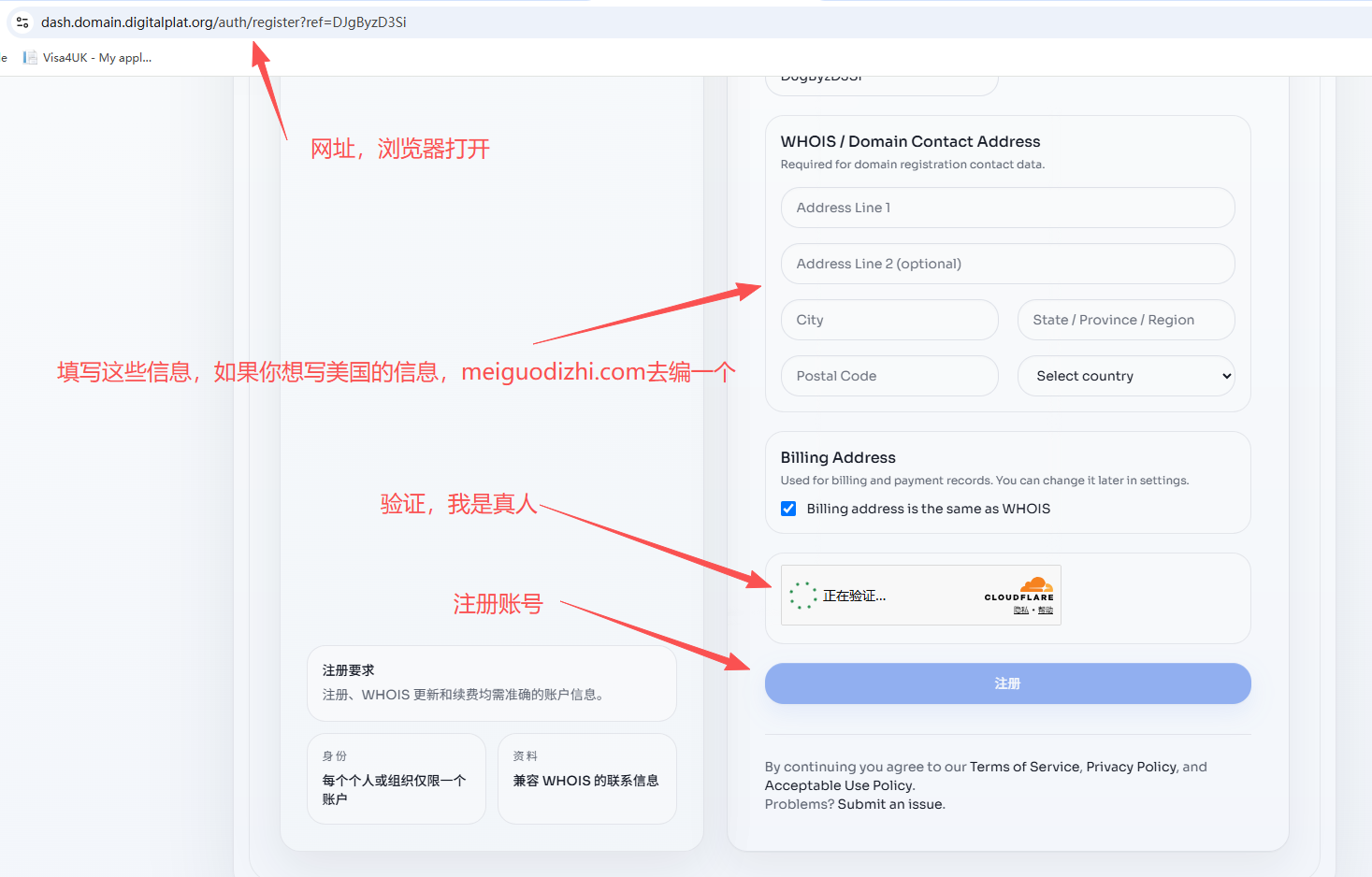
1. 浏览器打开注册链接:https://dash.domain.digitalplat.org/signup?ref=DJgByzD3Si
2. 按页面提示注册账号,填写随机海外地址、电话即可,无需真实信息,可以去meiguodizhi.com 现编一个(可以选免税州的)。邮箱要是真实的,有邮件过来的!!!
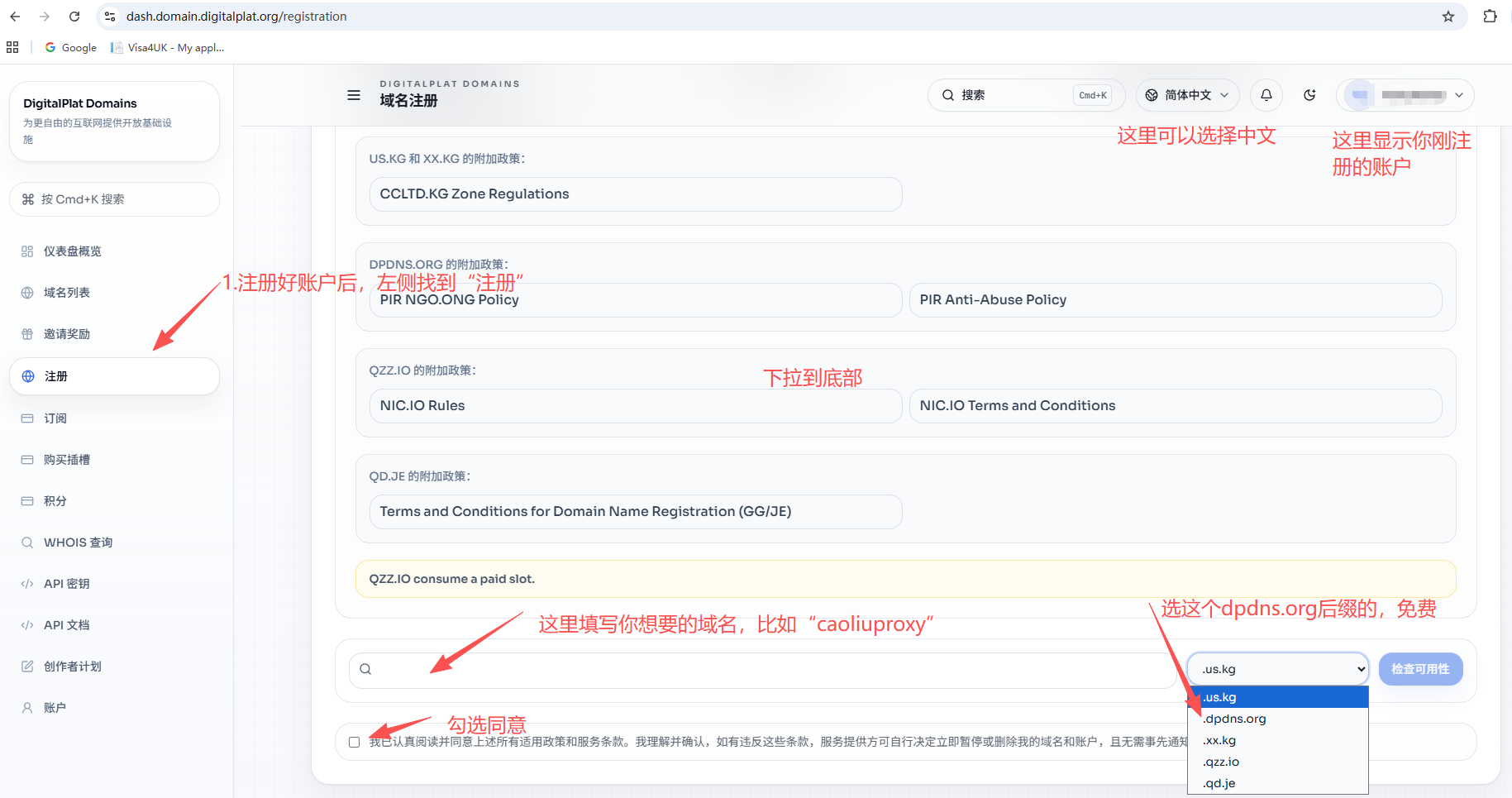
3. 搜索未占用.dpdns.org前缀,一键免费申领域名。
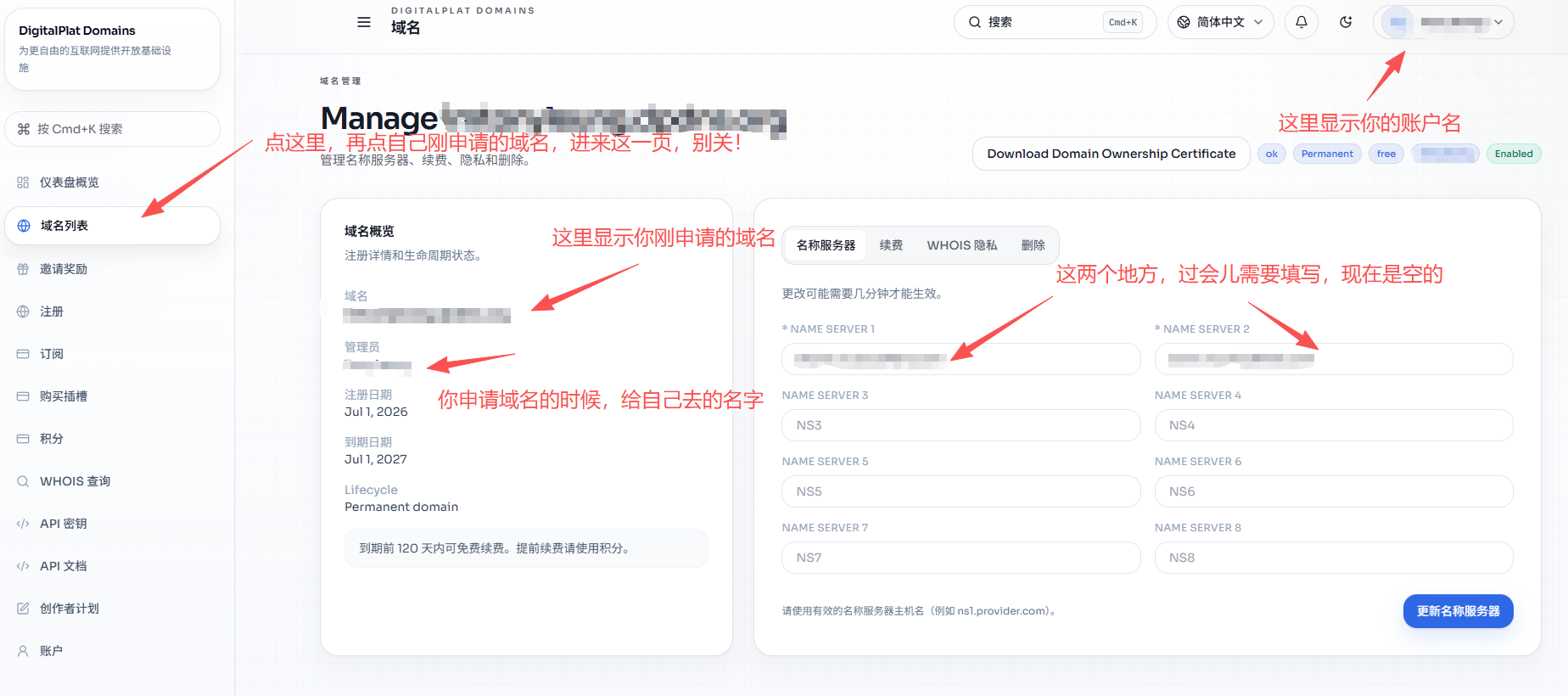
4. 申请结束后,等几分钟,去左侧的域名列表里,看到自己取名的域名生成(记住!),点击进去,这页留着,别关。去CF。
5. 打开CF,注册你的账户,然后主页里左侧,域名->概览,页面右上角蓝色按钮“添加域名”
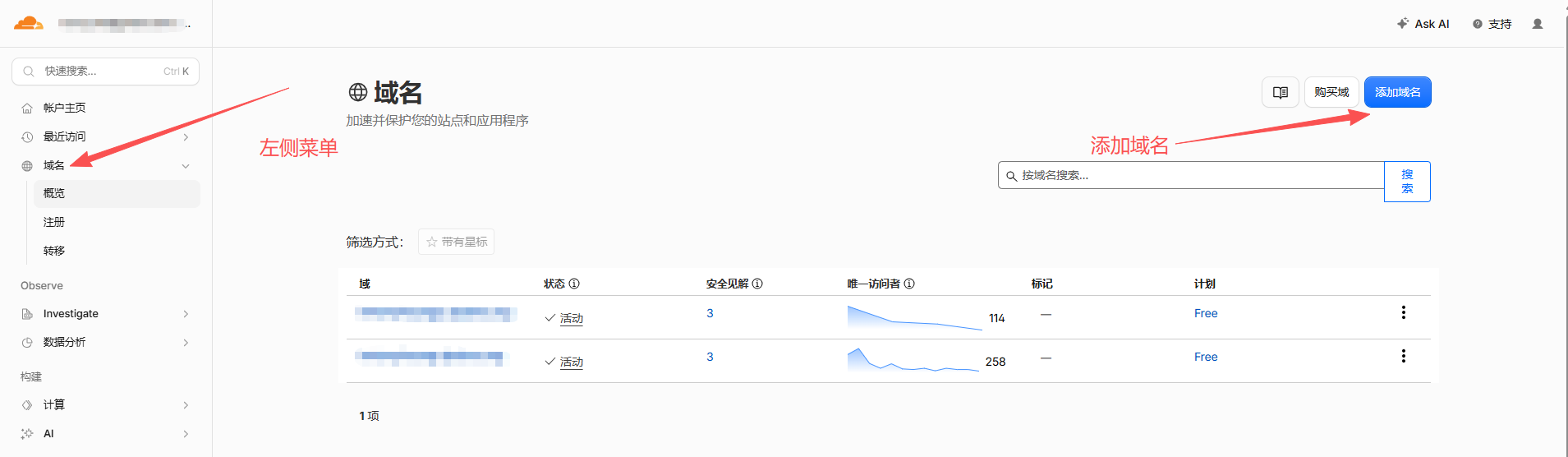
6. 选连接域名,然后填入自己刚申请好的域名,什么都不用改,直接继续下一步
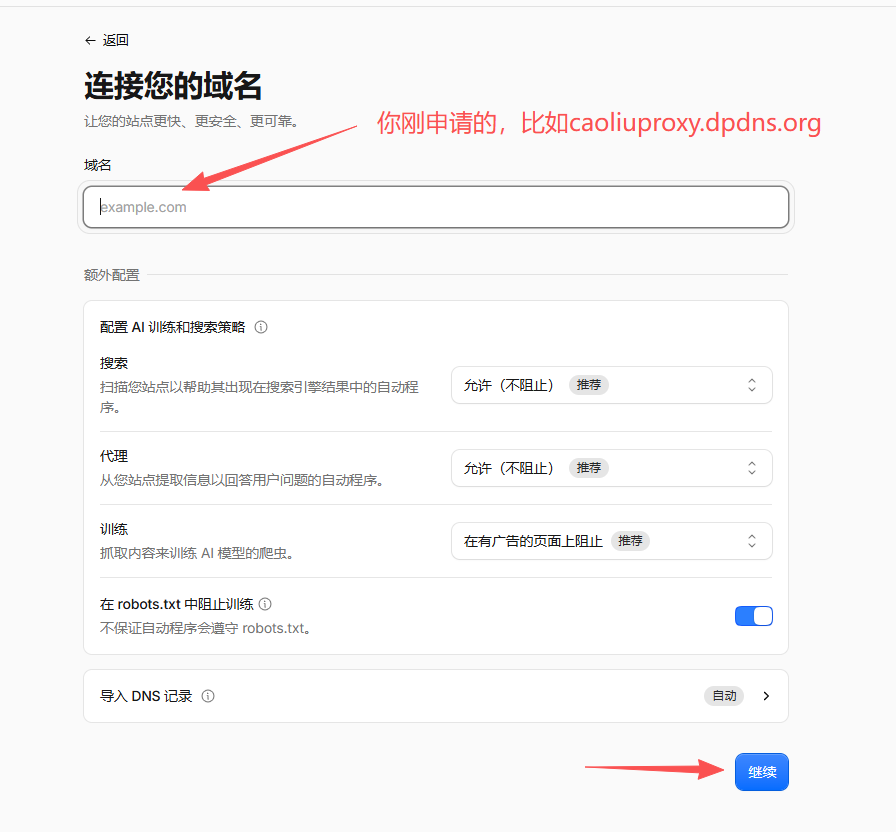
7. 选免费的计划
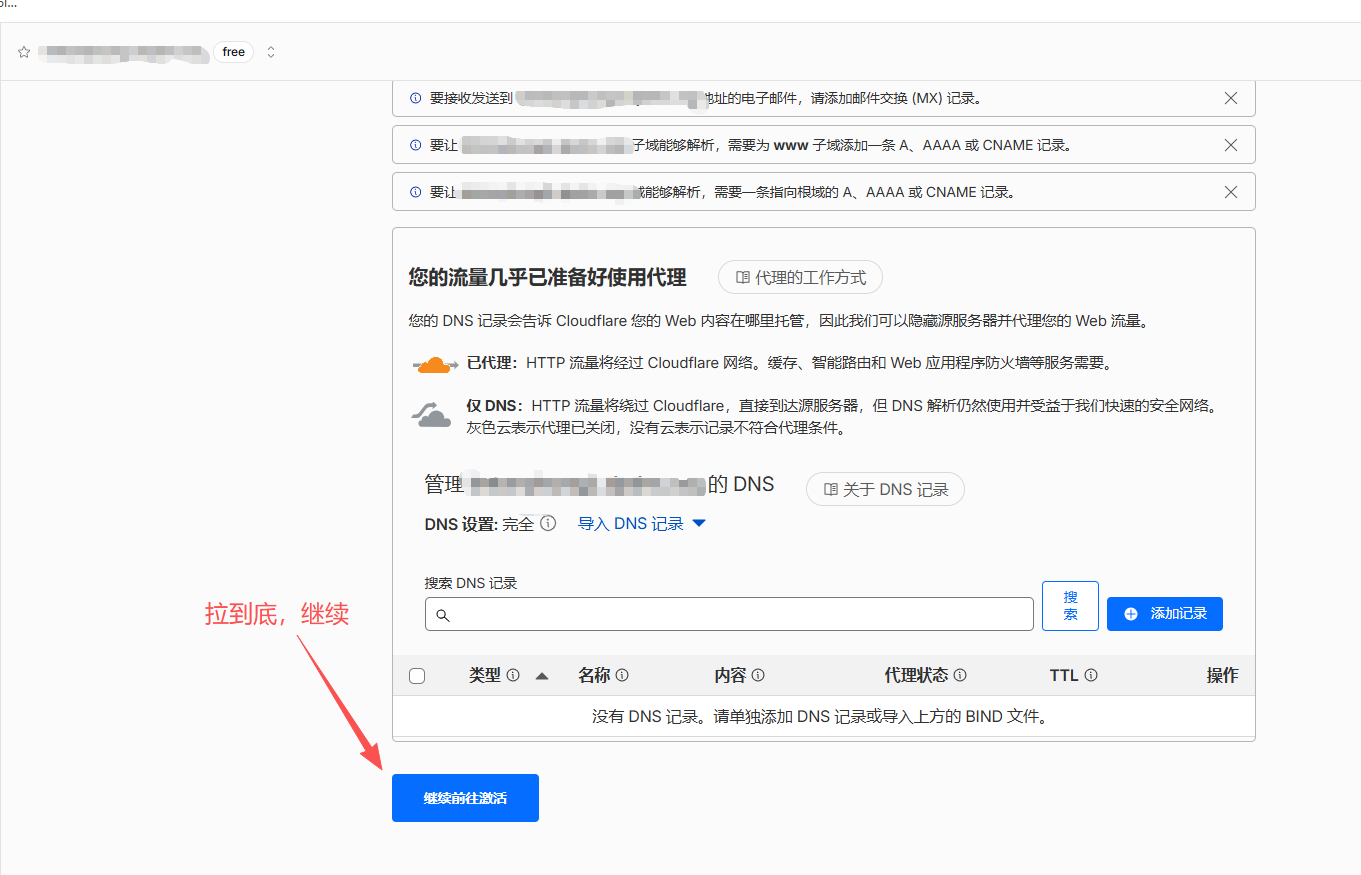
8. 拉到底,选继续,不要怕
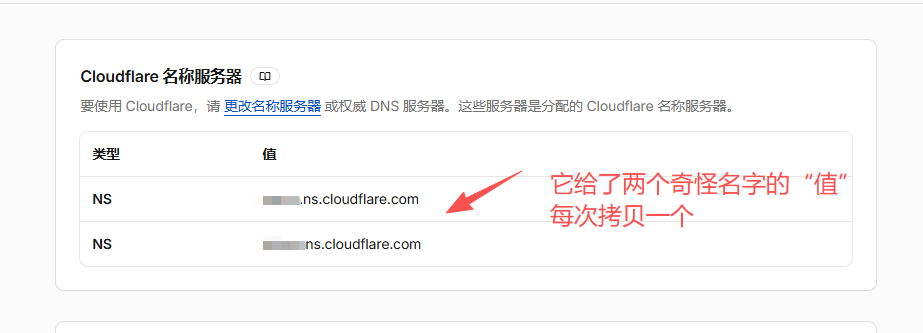
9. 等几分钟,不用担心,我每次几乎五分钟就差不多。CF会给你两个奇怪名字的“值”,其实就是它给你的DNS,我们每次拷贝一个,切换回域名那边,贴进去NAME SERVER 1 和NAME SERVER 2. 贴好后,点击右下角,更新。
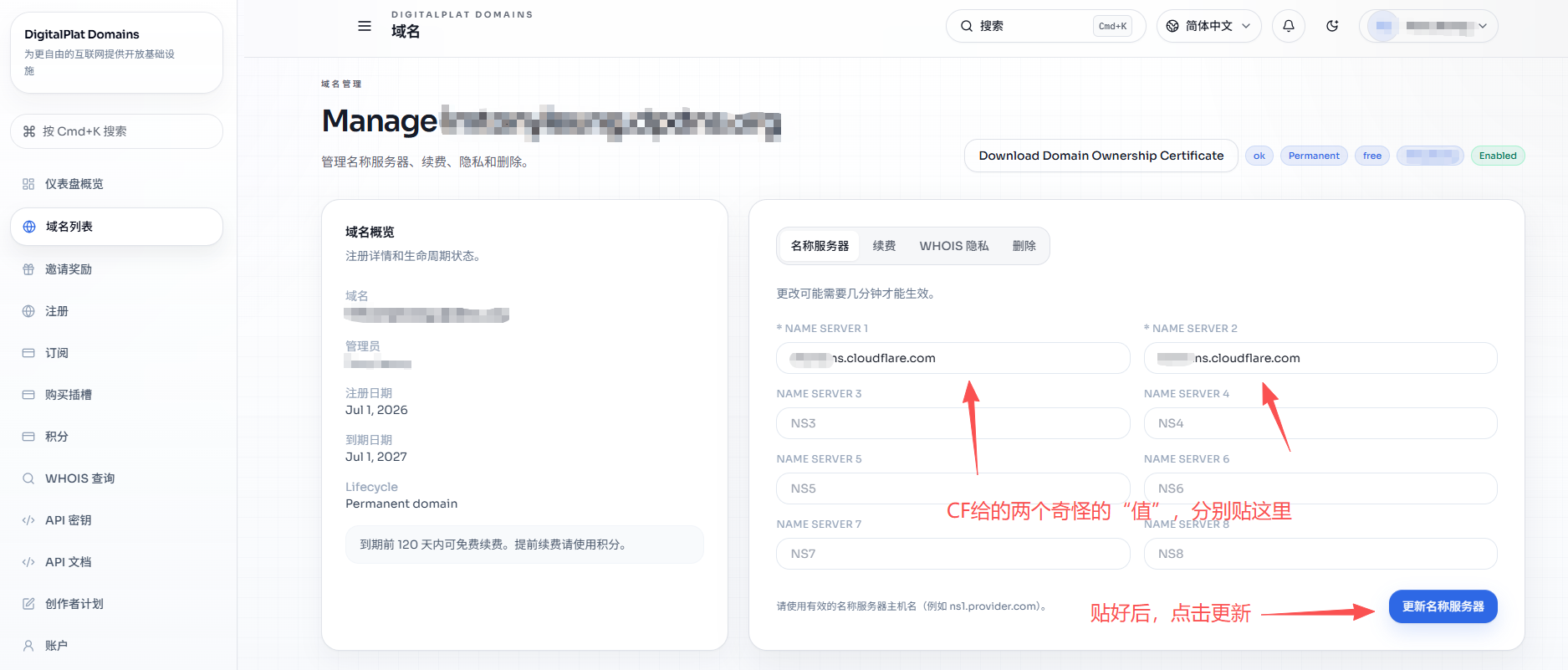
10. 等待 5-15 分钟解析生效,CF 后台显示站点激活即完成
步骤 2:Cloudflare 后台创建独立 KV 命名空间
1. CF 左侧导航栏点击【存储和数据库】进入对应面板
2. 选works KV分类标签,看右侧
3. 蓝色按钮【创建命名空间】点击新建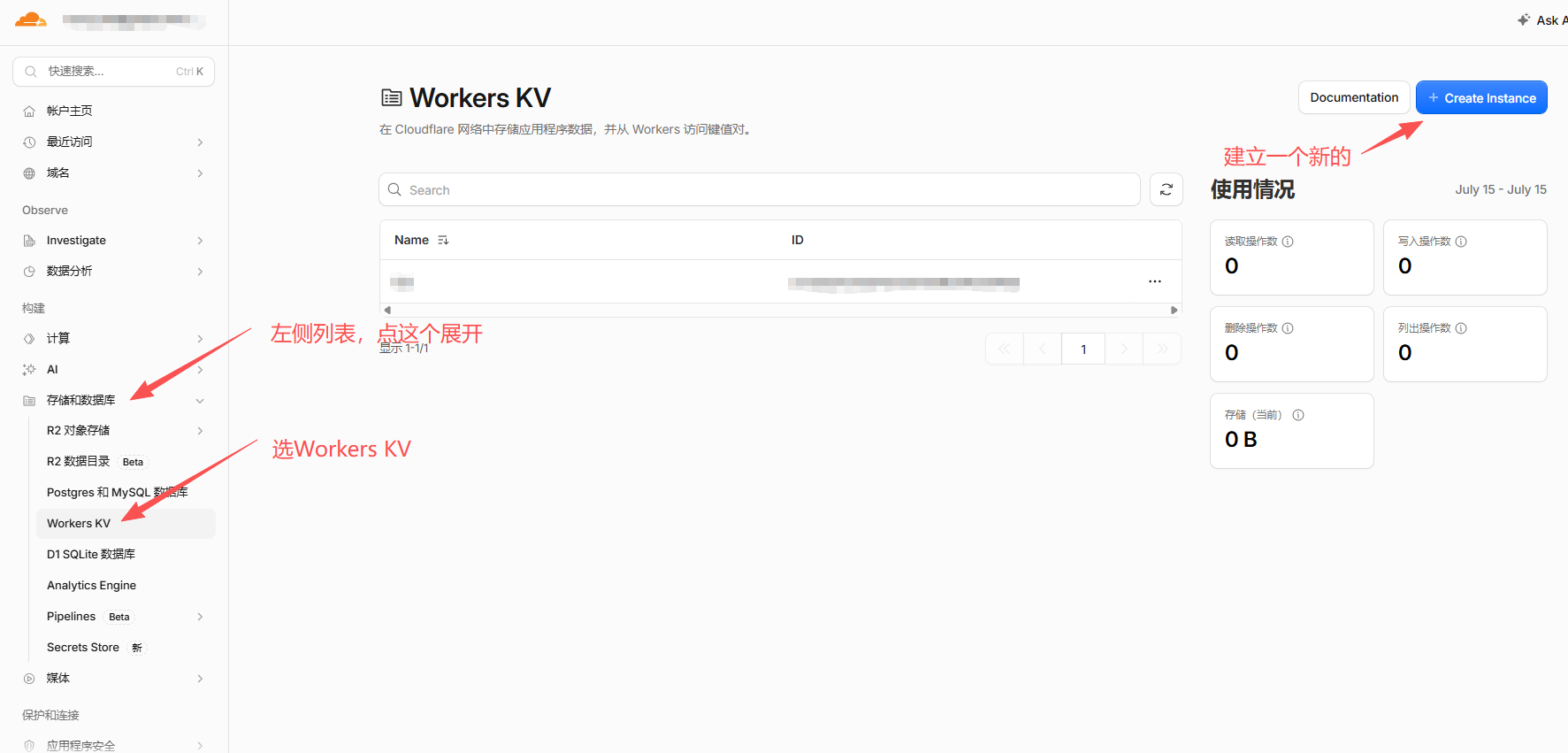
4. 自定义英文名称(就写KV,俩英文字母,不要写别的,后面的代码里是预先写好的,你起名别的会报错跑不通)
5. 写好,确认。没啥难度,就不截图了。步骤 3:新建唯一 Worker,粘贴修复版 JS 代码
1. Workers & Pages 页面点【创建应用程序】
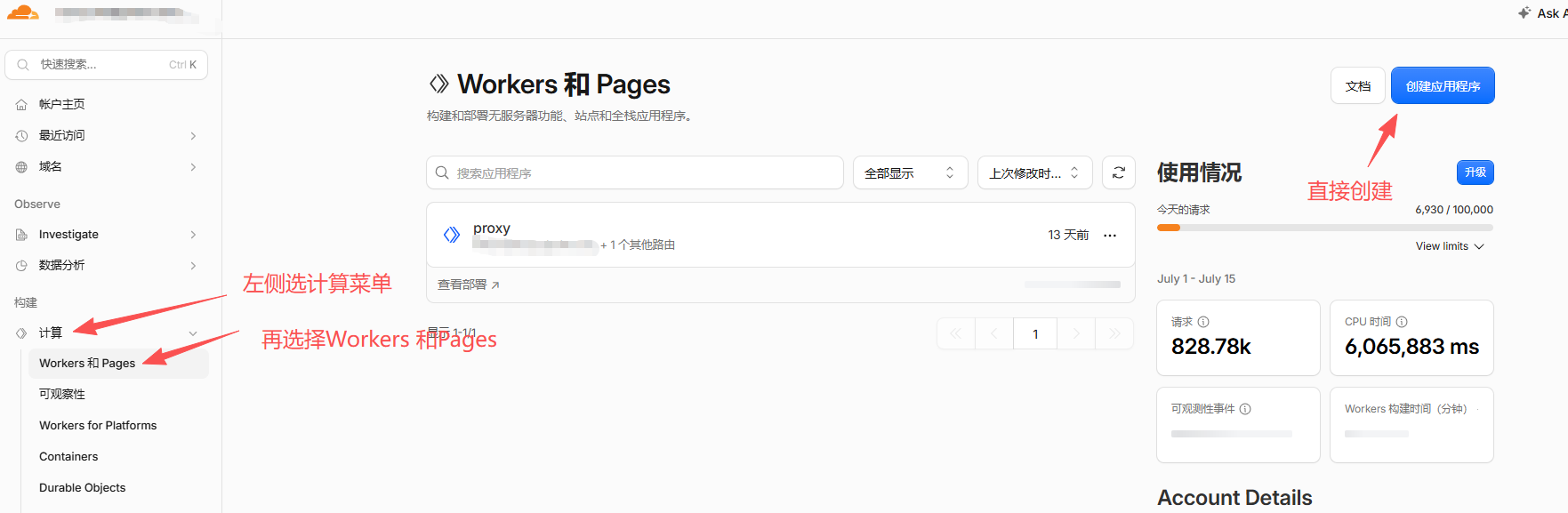
2. 选从hello world开始,自定义英文 Worker 名称,比如proxy,然后部署(那些代码先不管,过后会覆盖它们的)
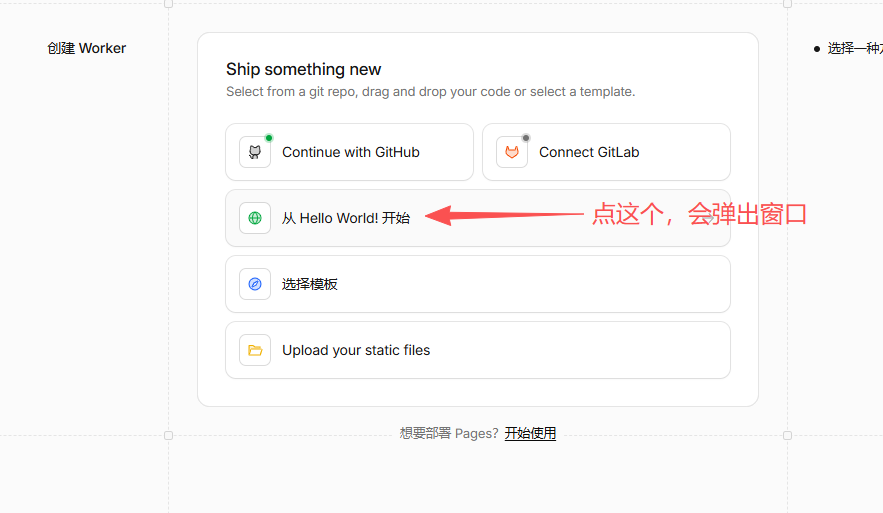
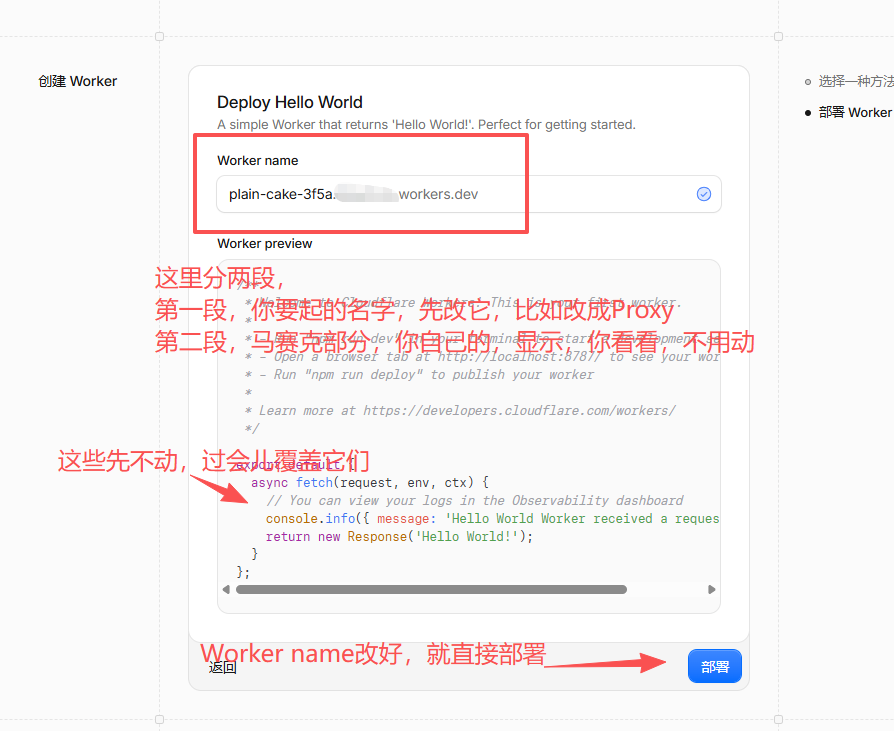
3. 进入【编辑代码】代码编辑器页面
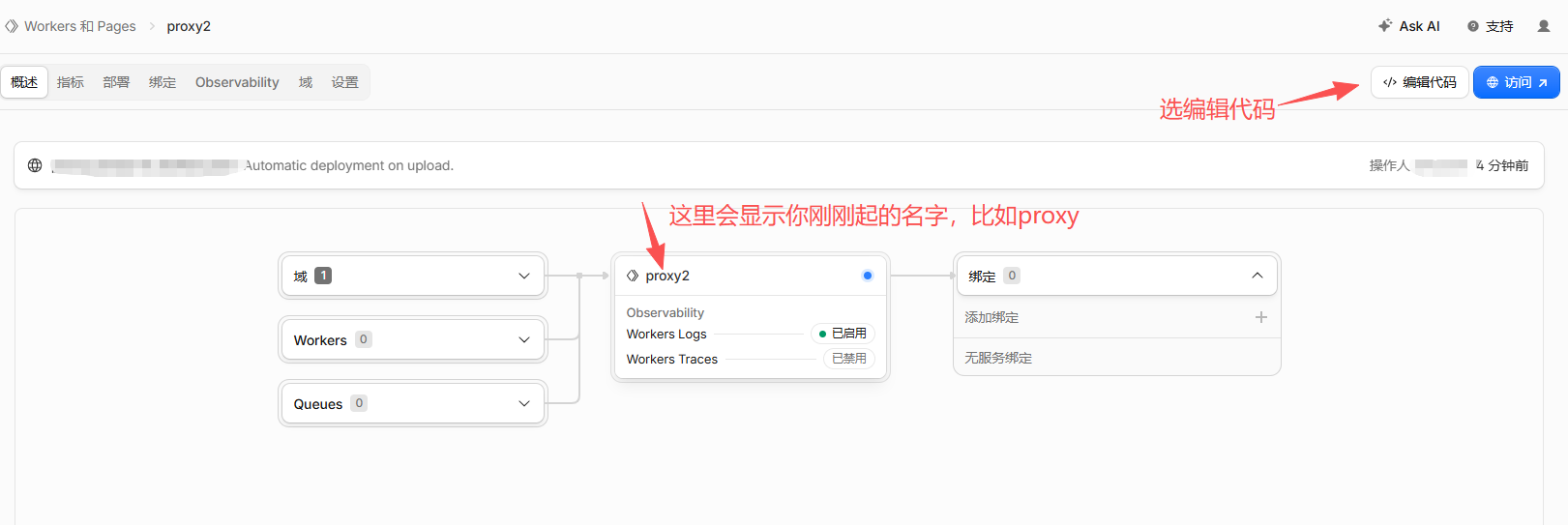
4. 快捷键Ctrl+A全选页面自带默认代码,全部删除清空
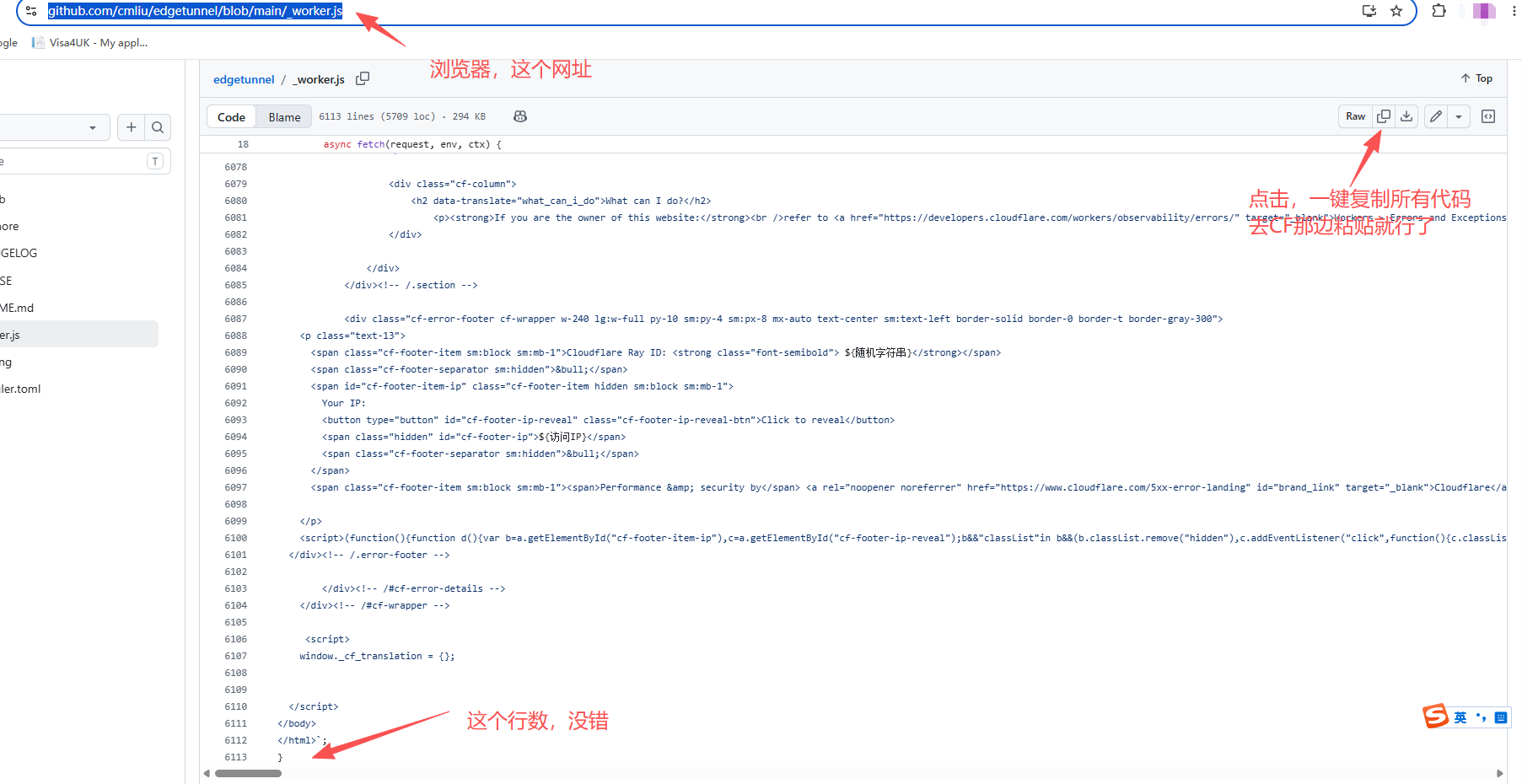
5. 粘贴位置:空白编辑器内,把 worker.js 全部复制粘贴进来(6113行,到今天的版本,不同时期,可能有更新,行数不一定)
6. 粘贴完成后,点击右上角【部署】,等待部署成功弹窗提示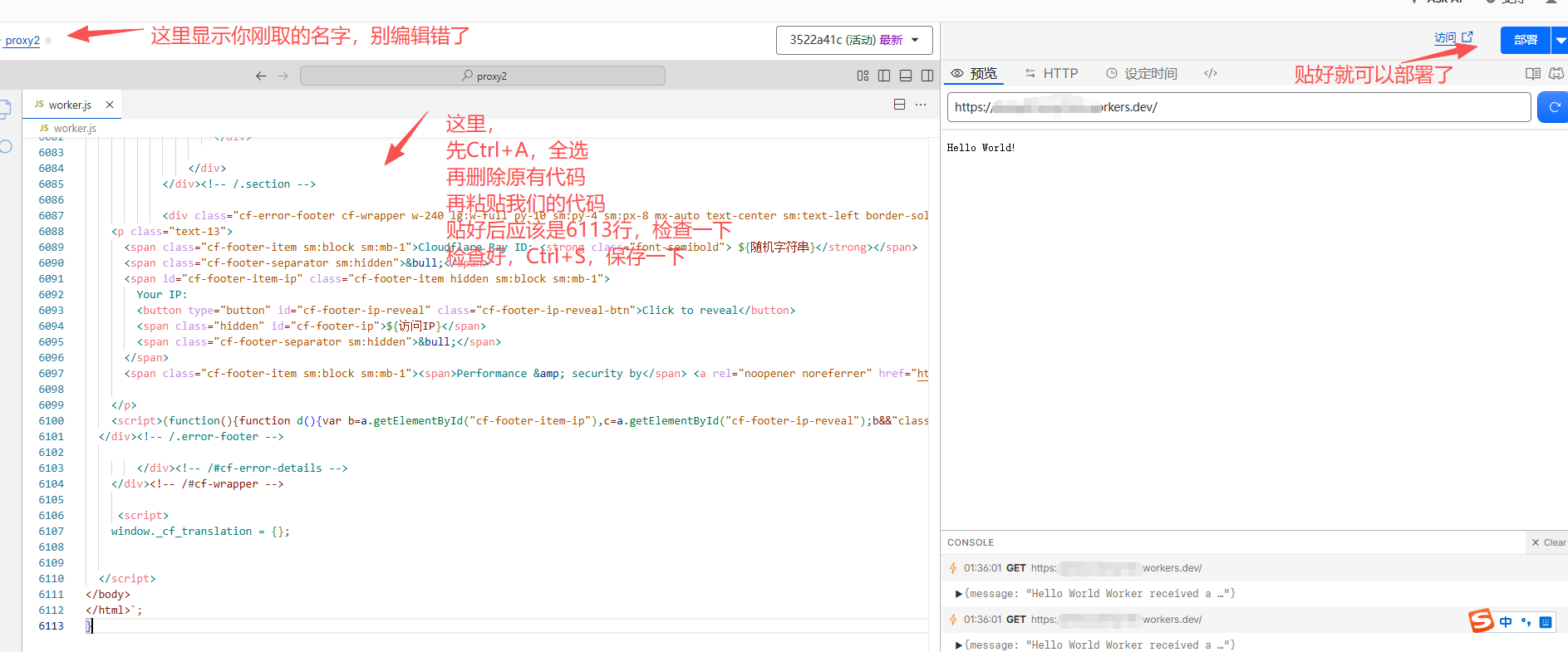
7. 获得works.js 代码,去github, https://github.com/cmliu/edgetunnel/blob/main/_worker.js 看一下行数,然后一键复制就行了。
步骤 4:核心操作!绑定 KV 命名空间(90% 新手出错点)
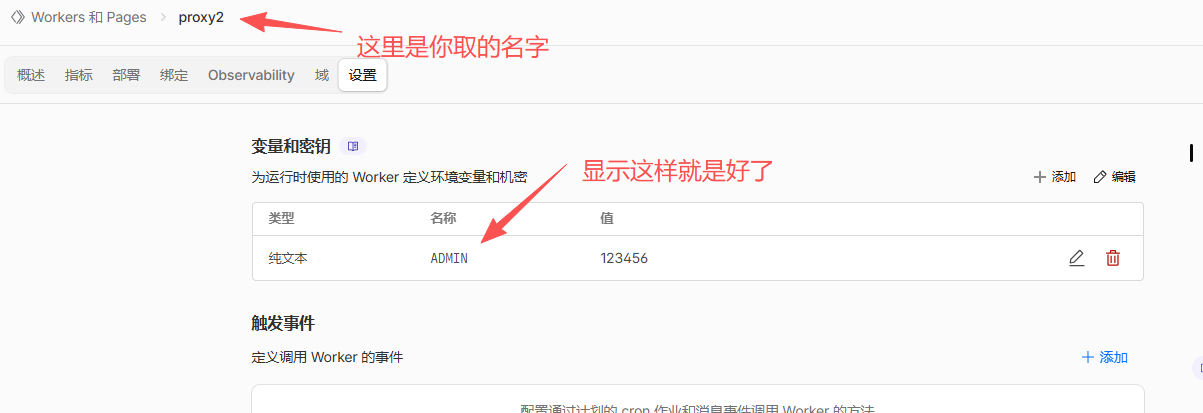
1. 在这个页面选择绑定,你看到我的叫proxy2,因为我有一个proxy了,你的还是你刚取的名字。
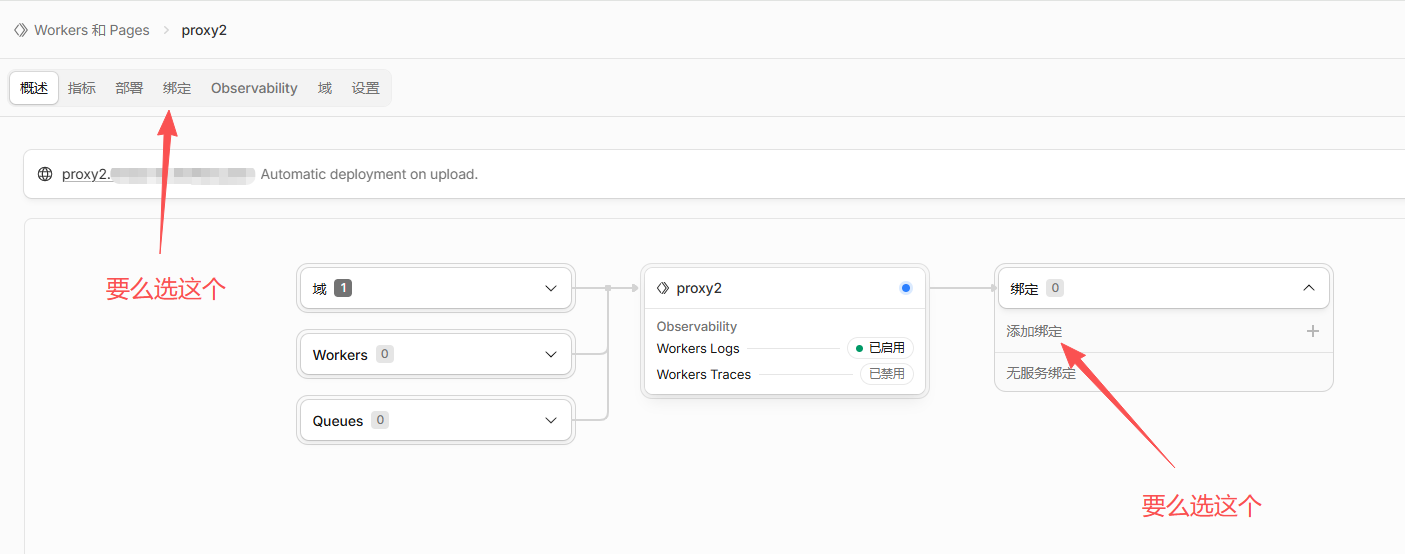
2. 蓝色添加绑按钮后,弹出页面,定找到【KV 命名空间】板块,点击【添加绑定】
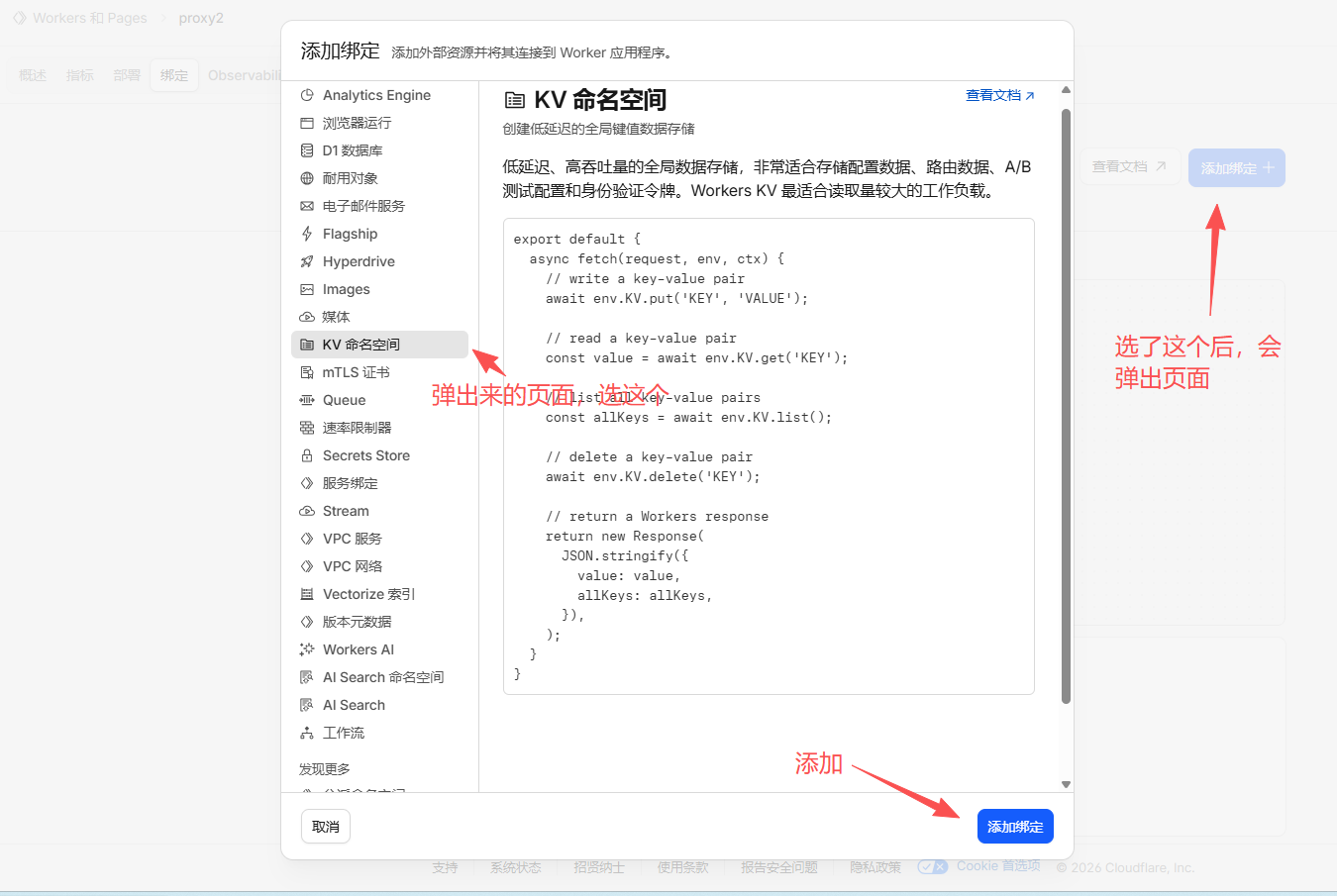
4. 弹窗两处内容填写:
5. 变量名称:KV
6. 命名空间:下拉选中你自建的 KV 空间。还叫KV。我这里演示,所以新建的叫KV2了,你的还是KV。然后“添加绑定”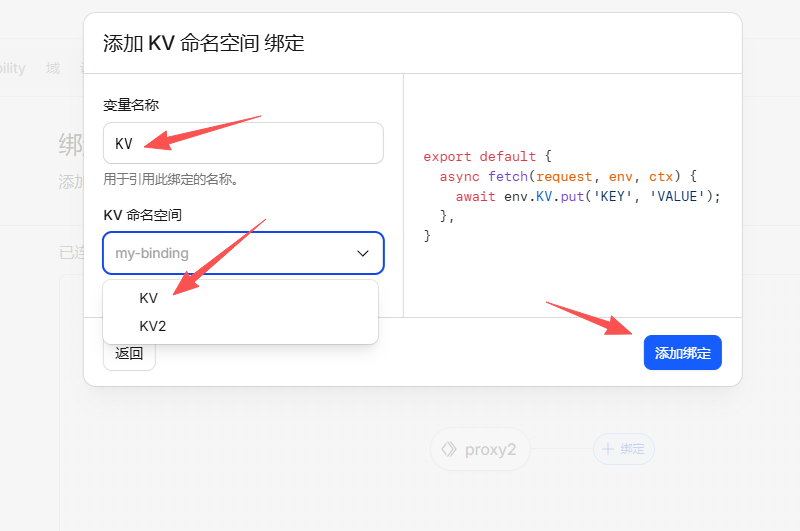
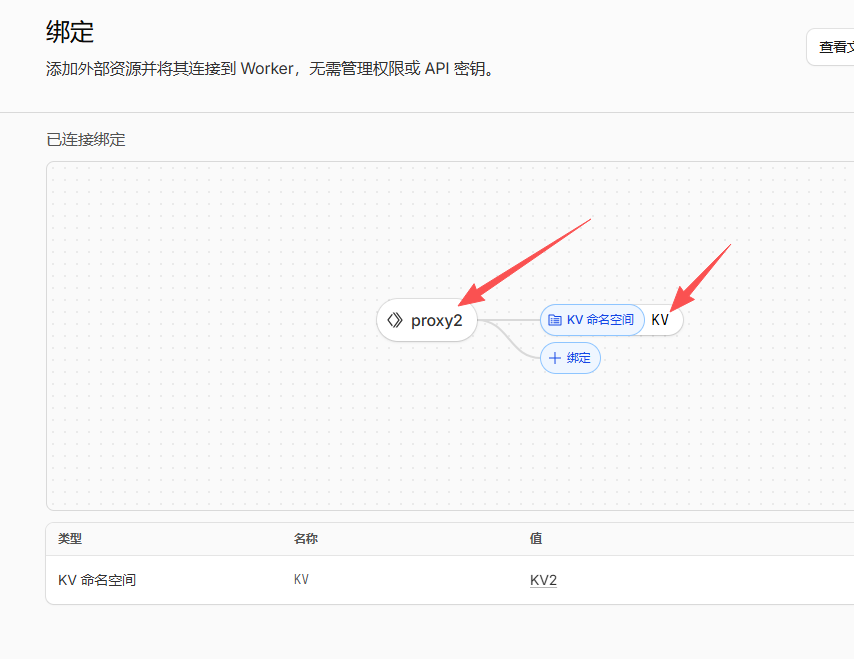
7. 好了之后,显示这样,就是好了。我的演示用,叫KV2。你的,叫KV
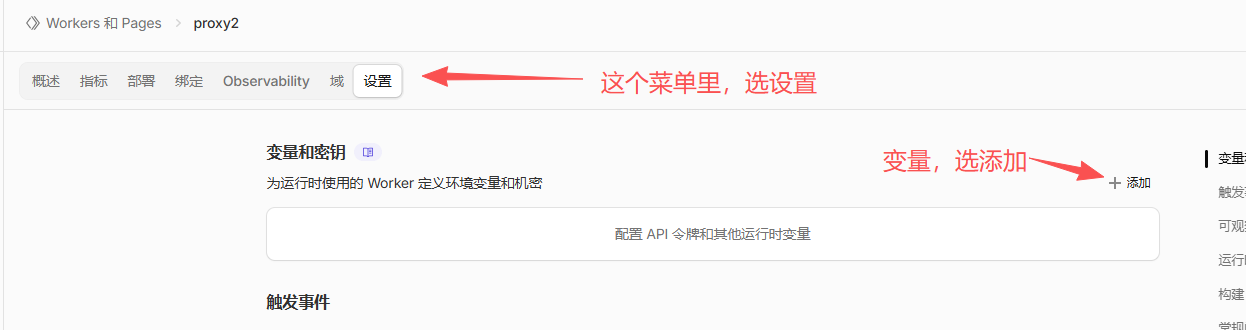
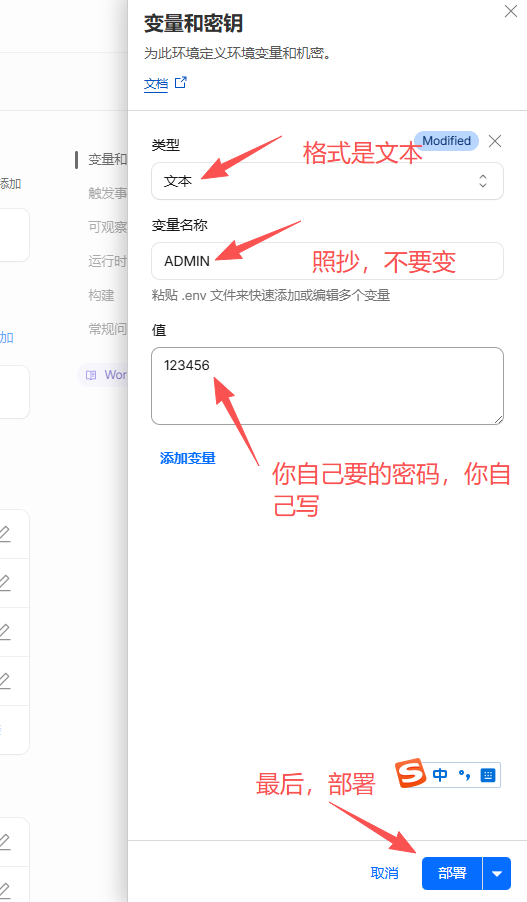
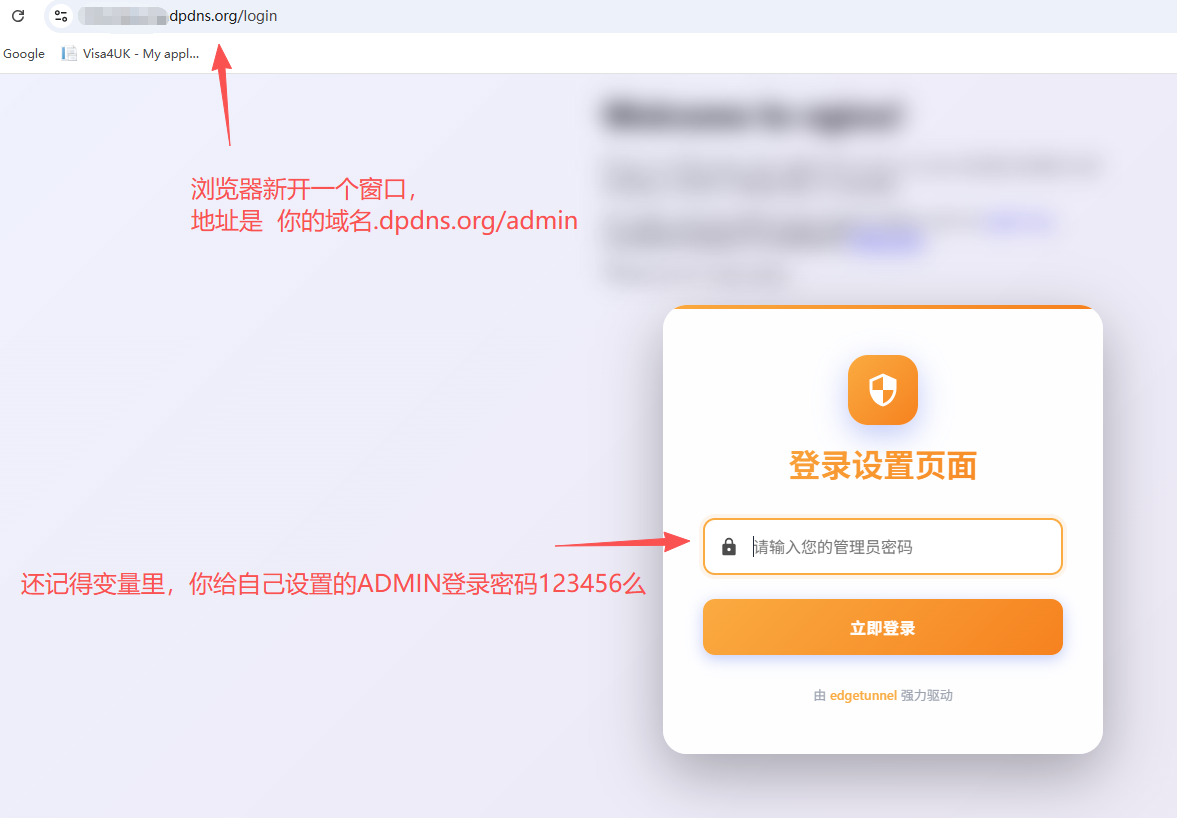
8. 设置你的管理员账户和密码。设置->变量,添加->右侧文本,起名ADMIN(一定是大写,不要变)->下面写你要的密码,比如123456(建议复杂点),最后部署
步骤 5:Worker 绑定自定义域名
1. 顶部菜单选择“域”,选蓝色“添加域名”
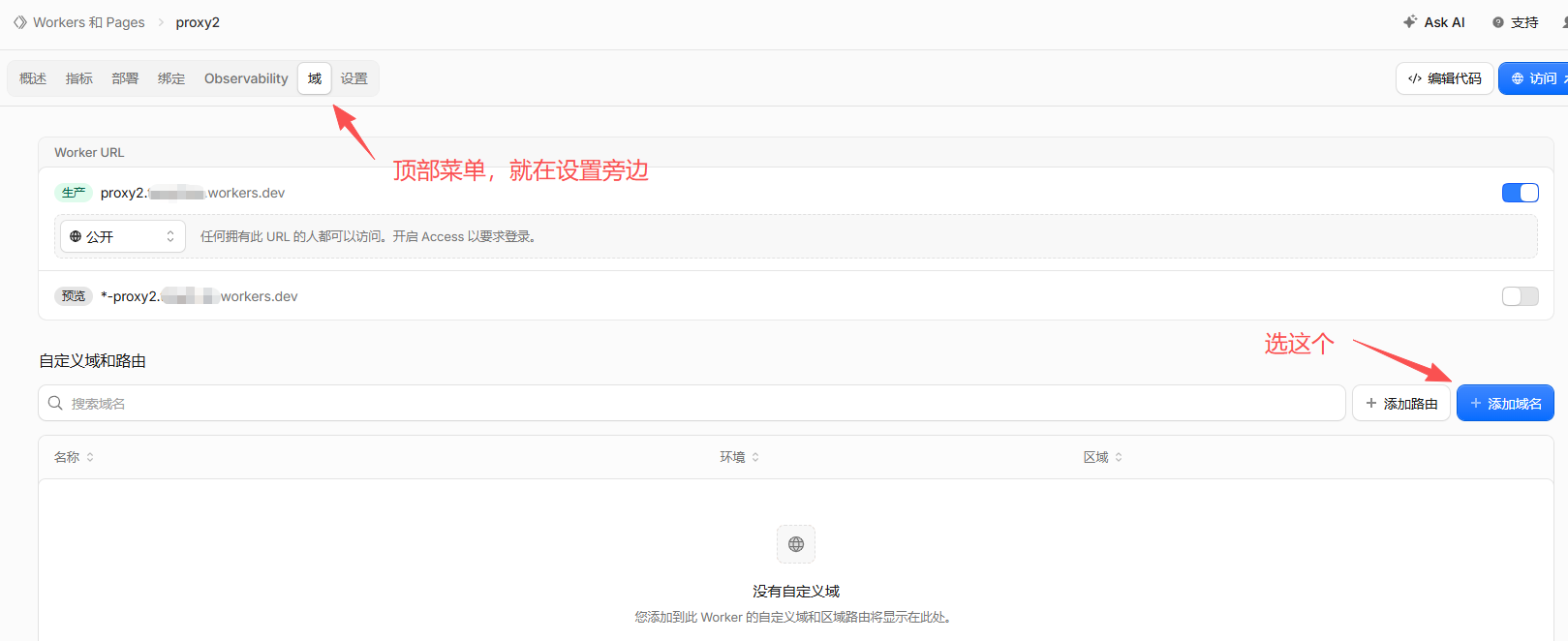
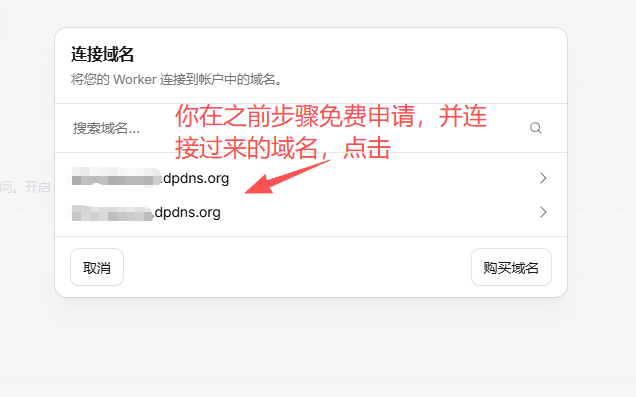
2. 弹出页面,选你在步骤1里面连接过来的域名
3. 直接添加,不需要写任何的东西
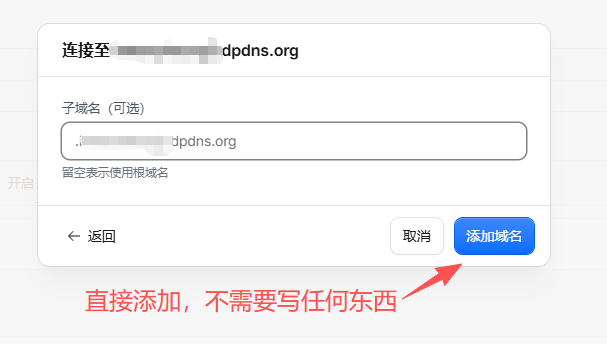
4. 确认添加,等待 CF 签发 SSL 证书(1 分钟左右)
5. 访问地址格式:你的域名
/admin
步骤 6:后台重置配置 + 一键在线优选批量生成节点
1. 浏览器打开
你的域名
.dpdns.org/admin,输入你 Worker 环境变量设置的管理员密码登录(上一个截图)
2. 看到这样的页面,你就几乎成功了。
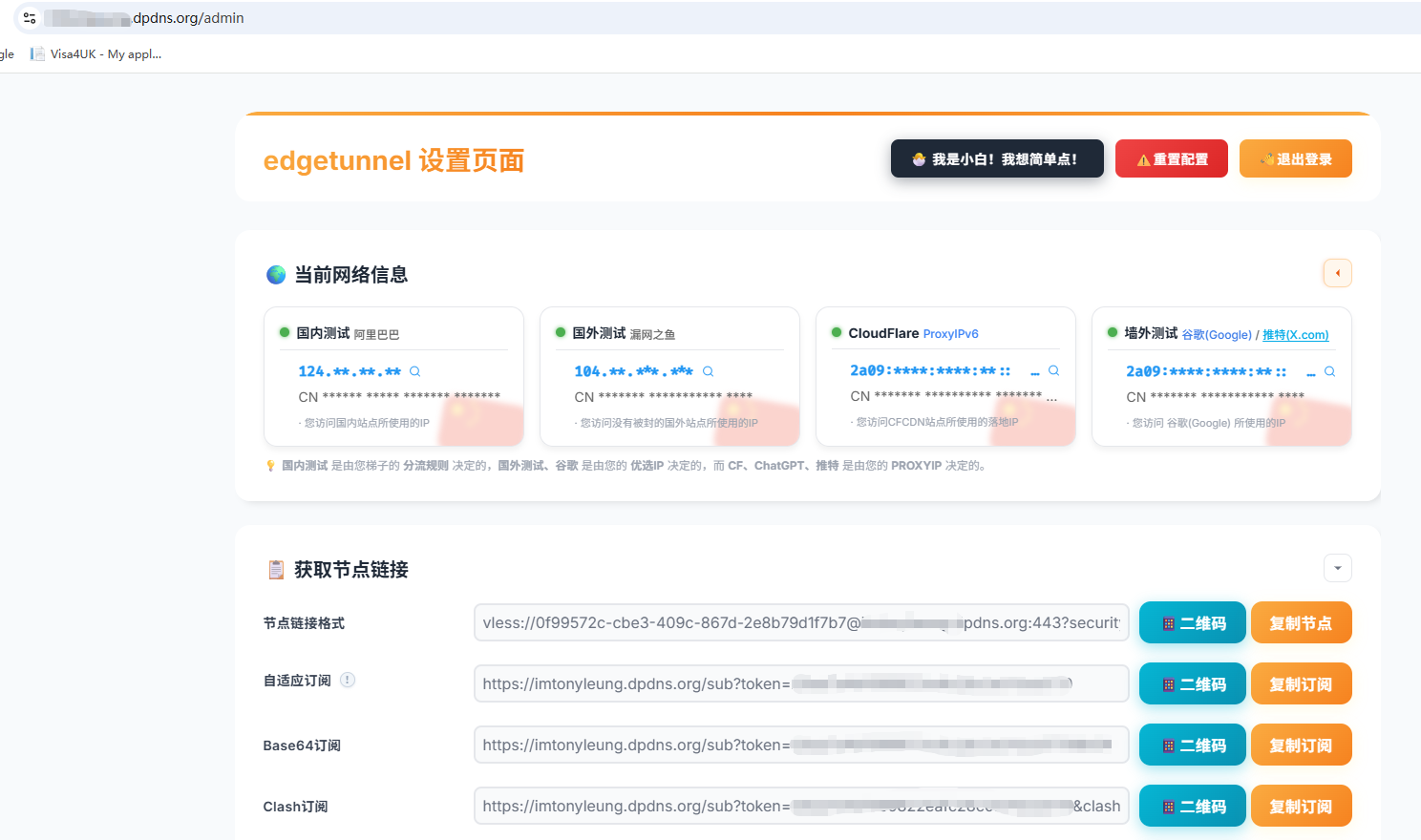
3. 往下滚动网页,看到“优选订阅生成”这个设置模块,三种选择,你自己选。我是爱折腾,就选了自己来挑节点。
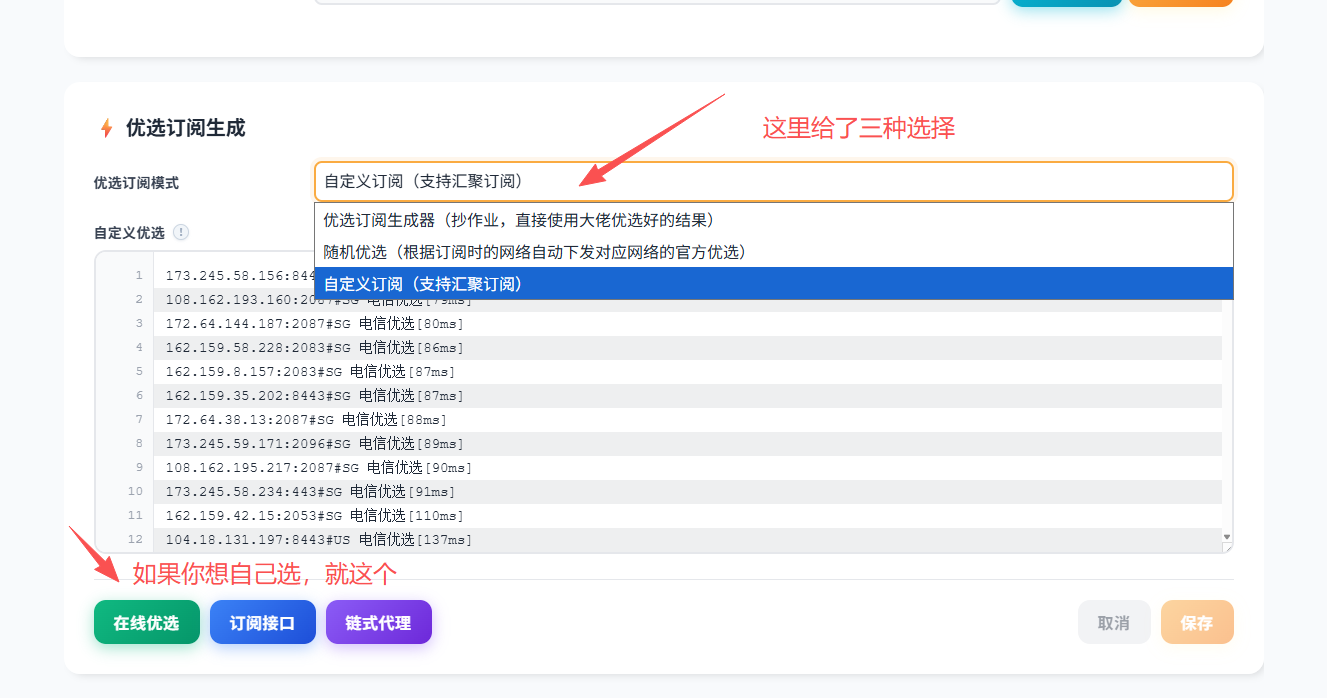
4. 加载完成后点右下角【保存配置】,IP 永久存入 KV,无需重复拉取
5. 这个网页能正常运作之后,很多可以设置的,你可以在里面自己玩一下。比如“我是小白/高手”步骤 7:全客户端订阅导入教程
1. 主页面找到【复制订阅】按钮,一键复制订阅链接,你的手机/电脑用哪个梯子的客户端,你就选哪个链接
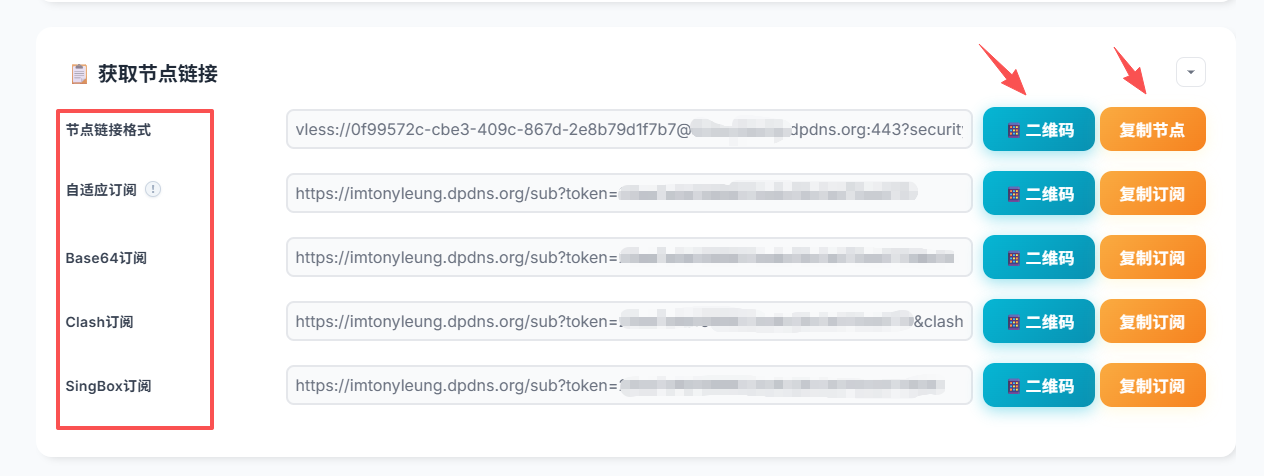
2. 要么复制文字订阅链接给你的客户端,要么点击二维码,让客户端在手机上扫,很容易了。客户端,你喜欢哪个用哪个就行,我用Clash Mi, https://clashmi.app/download
至此,你已经拥有了一个免费的,无限流量(每天十万次数限制)的,速度挺快(我觉得)的好用的节点列表了。

图片链接说明:本文 31 张图片托管于 Mini-Tools.uk,链接保留时长为 30 天,不适合考古选手。

夯👍

我的就是这样搭建的哈哈哈
- peterpan1342026-08-22
@kedre #2 很好用🤣