- wyf92025-10-26
写在前面
我回来辣!
以后应该会在 Linux DO 站上同步发我的 Blog 内容 (分享一些杂七杂八的东西,以教程为主)
本文: https://wyf9.top/p/cloudflared-advanced
知周所众
Cloudflare Tunnel 可以用来把你本地的网站映射到公网 (前提是你的域名已经添加到 Cloudflare)
那 SSH / TCP 呢? 当然可以!
但既然都是手把手教程了,我们就从头开始讲起:
安装 Cloudflared
Cloudflared 是 Cloudflare Tunnel 的客户端,必须在服务器上安装它才能穿透你的服务 (如果穿透 SSH / TCP 还得在客户端安装)
打开它的 Releases 页面,然后选择你系统的客户端
几种常见的:
- Windows:
cloudflared-windows-amd64.exe- Debian / Ubuntu:
cloudflared-linux-amd64.deb- Linux 通用:
cloudflared-linux-amd64- Mac:
cloudflared-darwin-amd64.tgz配置隧道
安装完成后打开 Cloudflare Zero Trust Dashboard:

one.dash.cloudflare.com

Cloudflare One
Cloudflare One replaces legacy security perimeters with our global edge, making the Internet faster and safer for teams around the world.
导航到
网络(Network) →Tunnels,点击创建隧道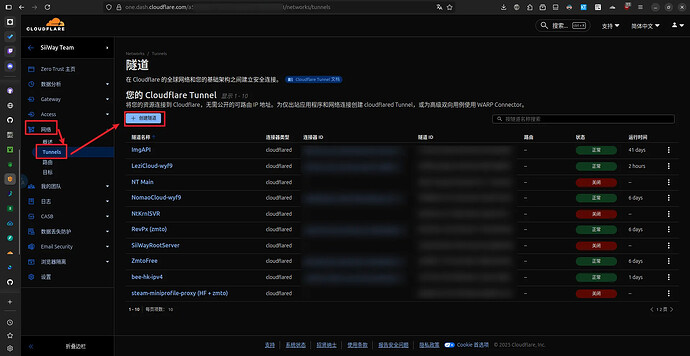
选择
Cloudflared: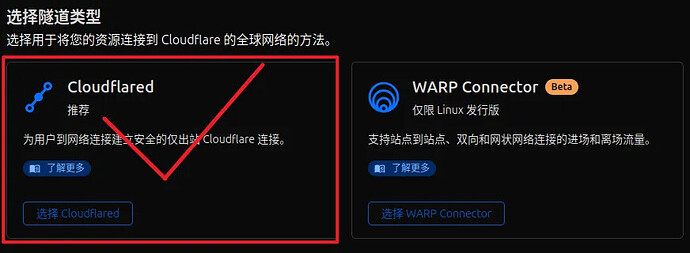
随便填一个名称,保存:
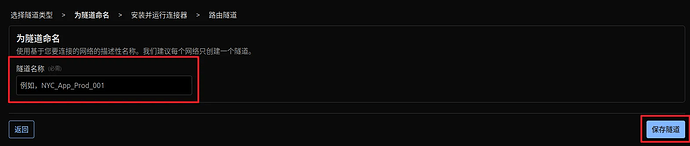
来到
安装并运行连接器,选择你的服务器系统,复制安装服务命令并在服务器上执行: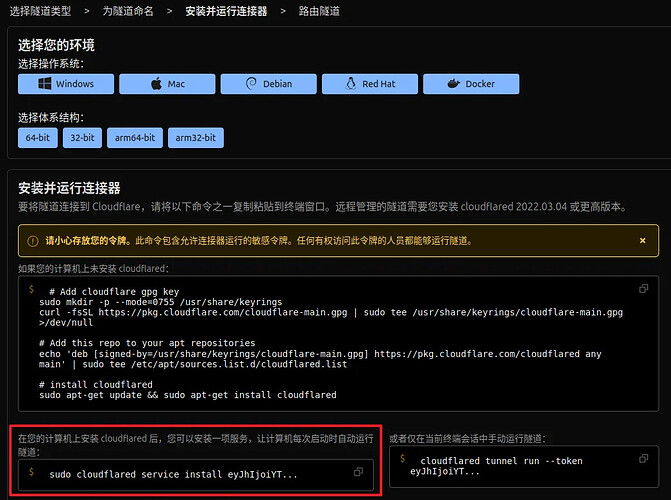
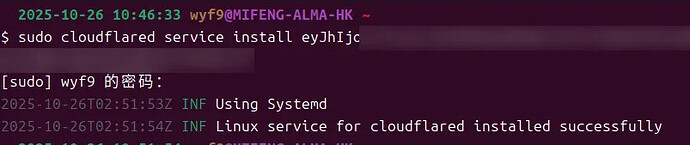
安装完成后,
Connectors应该会出现你的机器,这时就可以继续了
穿透你的服务
HTTP 网站
如果你的服务监听
localhost:12345,想用example.wyf9.top访问,就可以按下面的图片配置: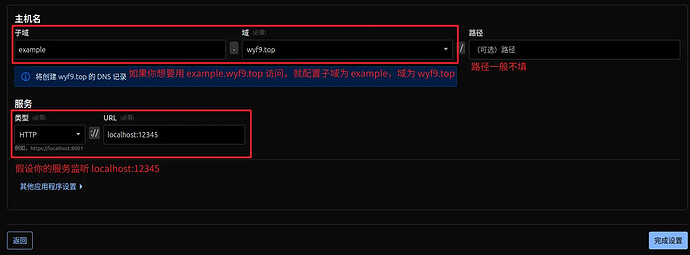
SSH 服务
假设你的 sshd 监听
localhost:22,想用example-ssh.wyf9.top访问,按下面的图片配置: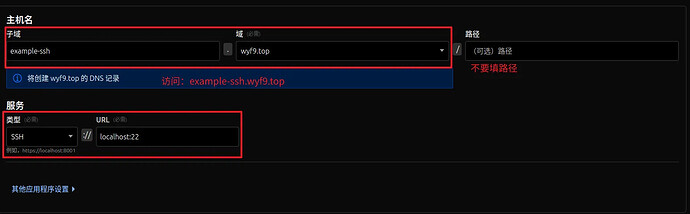
注意不能直接用浏览器访问,需要先在客户端安装 Cloudflared,并编辑你的 SSH 配置文件
- Windows:
C:\Users\你的用户名\.ssh\config- Linux:
/home/你的用户名/.ssh/config(root 是/root/.ssh/config)增加以下内容:```
Host ALIAS
Hostname HOSTNAME
ProxyCommand cloudflared access ssh --hostname %h
User USER
``将ALIAS替换为你连接时想要使用的别名,HOSTNAME替换为你在上面配置的主机名,USER` 替换为你在机器上的用户,保存退出比如我的配置如下:
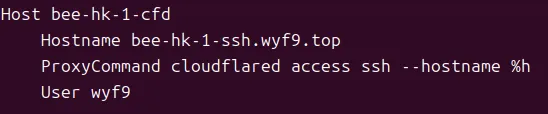
配置好后,以后即可使用
ssh HOSTNAME连接: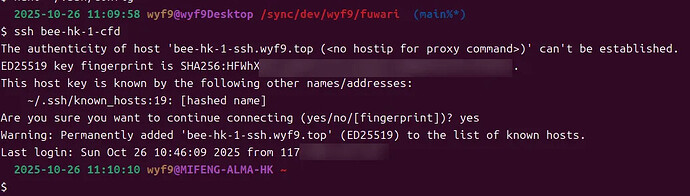
也可以去 Cloudflare Access 配置 WebSSH,但我没有绑信用卡所以不讲
TCP 服务
假设你的服务监听
localhost:9876,想用example-tcp.wyf9.top访问,按下图配置: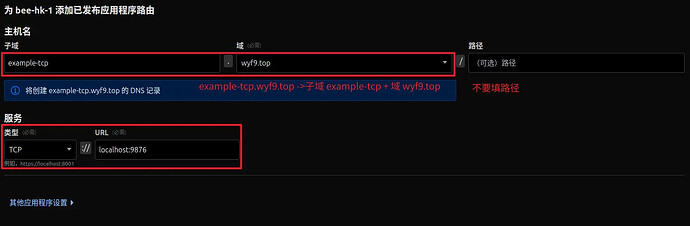
同样不能用浏览器直接访问,需要在客户端执行下面的命令打开隧道:```
cloudflared access tcp --hostname example-tcp.wyf9.top --url localhost:9876
``把example.com替换为你的主机名,localhost:9876` 替换为客户端监听的地址 (可以和服务器不同)测试服务器搭建
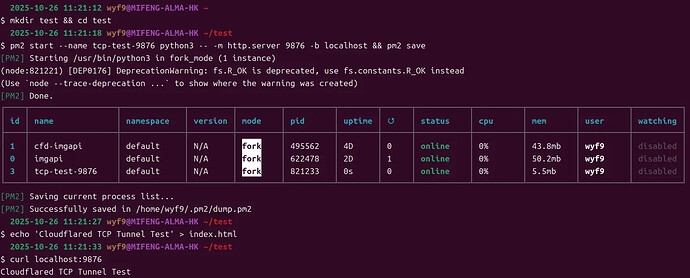
测试效果:
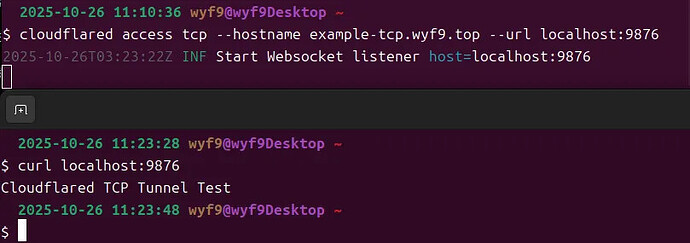
example-tcp.wyf9.top是真实服务,可以用来测试你的 Cloudflared 能否使用
你问我为什么是 HTTP? 因为 HTTP 1/2 本质上也是 TCP 服务器,以及我一时间想不到好的 TCP 服务用来演示了Ref
Cloudflare 官方教程:
- SSH
- RDP
- SMB
- gRPC
主楼